Reolink Batterie Kamera + Homeassistant für Igel-Beobachtung
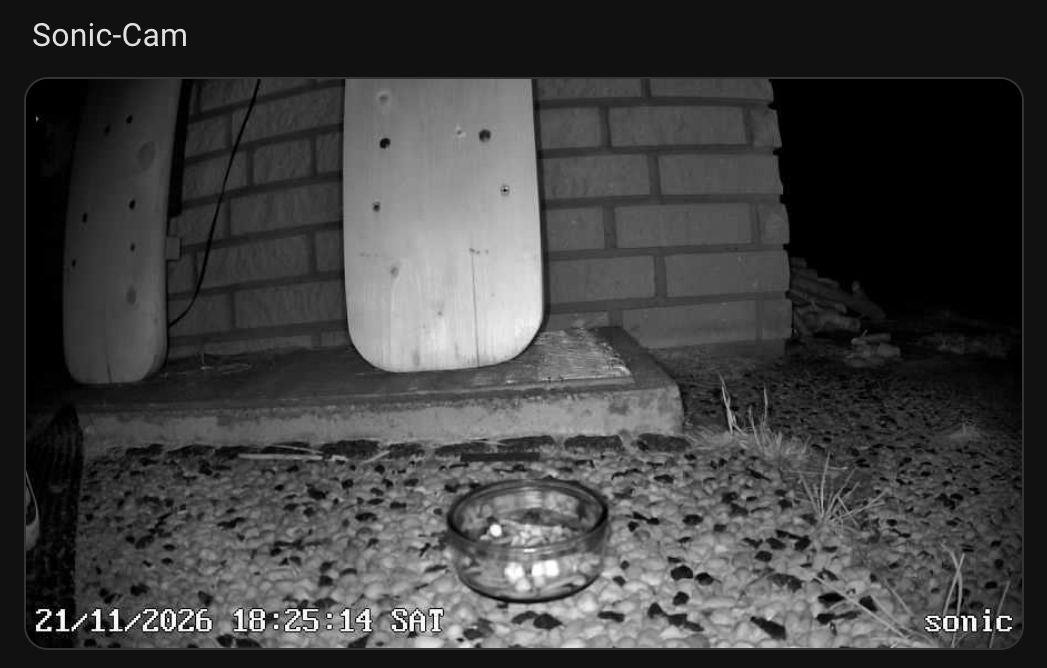
Batteriebetriebene WLAN-Kameras wie die Reolink Argus 3 Ultra sind im Garten praktisch, verhalten sich im Smart Home aber grundlegend anders als dauerstrombetriebene PoE-Kameras: Um den Akku zu schonen, befinden sie sich die meiste Zeit im Deep Sleep, bieten keinen dauerhaften RTSP- oder ONVIF-Stream und lassen sich nicht permanent pollen.
Das Ziel dieses Setups: Bei einer Bewegungserkennung im Garten soll sofort eine Android-Push-Benachrichtigung mit Bildvorschau auf dem Smartphone erscheinen – inklusive Klick-Ziel direkt auf das passende Kamera-Dashboard in Home Assistant. Und das möglichst lokal, akkuschonend und zuverlässig.
Die Architektur im Überblick
Statt auf externe Cloud-Push-Dienste zu setzen, nutzt die Kamera den lokalen SMTP-Versand an ein eigenes Postfach (homeassistant@jxxx.de). Home Assistant lauscht per IMAP IDLE auf eingehende Nachrichten:
- Bewegung erkannt: Die Reolink Argus 3 Ultra wacht auf, sendet eine Alarm-E-Mail inklusive JPEG-Snapshot an den eigenen Mailserver und legt sich wieder schlafen.
- Sofort-Trigger: Die IMAP-Integration in Home Assistant empfängt das
imap_content-Event innerhalb von Sekunden. - Bild-Extraktion ohne zweiten Wakeup: Home Assistant zieht das angehängte JPEG direkt per
imap.fetch_partaus der E-Mail und speichert es unter/config/www/sonic_snapshot.jpg. Falls die Kamera bei schwachem WLAN doch einmal nur Text schickt, greift automatisch ein Fallback aufcamera.snapshot. - Push & Dashboard: Die Companion App erhält eine High-Priority-Benachrichtigung mit eingebettetem Bild (
BigPictureStyle), das per Klick direkt auf das Dashboard/dashboard-gcam/0führt.
Stolpersteine & Lösungen aus der Praxis
1. CGNAT / Glasfaser-Timeouts bei IMAP IDLE
An Glasfaseranschlüssen mit CGNAT kappen Provider-Gateways inaktive TCP-Verbindungen oft nach wenigen Minuten still im Hintergrund. Home Assistant bemerkt das abgerissene IMAP-IDLE-Socket nicht sofort und verpasst dadurch Alarme.
- Lösung: Eine kleine System-Automatisierung lädt die IMAP-Integration zyklisch per
homeassistant.reload_config_entryneu und baut den Socket frisch auf, bevor das NAT-Timeout zuschlägt.
2. Geisteralarme nach dem IMAP-Reload abfangen
Ein Reload der IMAP-Integration hat einen Nebeneffekt: Home Assistant prüft beim Neuaufbau der Verbindung den Posteingang und feuert für die jüngste ungelesene E-Mail erneut ein imap_content-Event – selbst wenn diese bereits Stunden alt ist und die Kamera tief schläft.
Eine Prüfung auf trigger.event.data.date läuft ins Leere, da Reolink keinen standardmäßigen Date:-Header in die Mail schreibt (date: null).
- Lösung: Die Kamera schreibt den genauen Auslösezeitpunkt direkt in den Betreff (
Motion Detected from sonic at 2026/11/15 23:59:35). Ein Jinja2-Template extrahiert diesen Zeitstempel per Regex und verwirft alle E-Mails, die älter als 90 Sekunden sind.
3. E-Mail-Anhang extrahieren (entry und part_data)
Um das Bild nicht durch einen zweiten Kamera-Wakeup nachschießen zu müssen (was Akku kostet und oft das eigentliche Motiv verpasst), wird der Base64-kodierte JPEG-Anhang direkt aus der Mail gespeichert. Dabei sind zwei Details in Home Assistant wichtig:
- Der Dienst
imap.fetch_parterwartet die Config-Entry-ID unter dem Schlüsselentry(nichtentry_id). - Die zurückgegebene Variable liefert den Base64-String unter
part_data(nichtcontent).
Konfiguration in Home Assistant
Schritt 1: shell_command zum Speichern des Bildes
In der configuration.yaml wird ein Einzeiler hinterlegt, der den Base64-Inhalt dekodiert und als Web-Asset ablegt:
shell_command:
  save_imap_image: >
    python3 -c "import base64; open('/config/www/sonic_snapshot.jpg', 'wb').write(base64.b64decode('''{{ base64_data }}'''))"
(Anschließend unter Entwicklerwerkzeuge > YAML > Shell-Befehle neu laden aktivieren).
Schritt 2: Zyklischer IMAP-Reload gegen CGNAT-Timeouts
Die entry_id der IMAP-Integration lässt sich über die URL unter Einstellungen > Geräte & Dienste > IMAP auslesen:
alias: "System: IMAP Verbindung zyklisch erneuern (CGNAT Fix)"
description: "Erneuert den IMAP-IDLE-Socket regelmäßig, um stille NAT-Timeouts zu verhindern."
triggers:
  - trigger: time_pattern
    minutes: "/10"
conditions: []
actions:
  - action: homeassistant.reload_config_entry
    data:
      entry_id: "01M69V4CEQ1B0WH1RM3JKAHPNQ"
mode: restart
Schritt 3: Haupt-Automatisierung (E-Mail-Bild, Fallback & Push)
alias: "Sonic: Push via Reolink E-Mail Event (Mit E-Mail-Bild & Fallback)"
description: >-
  Extrahiert das Alarm-JPEG aus der E-Mail, filtert veraltete Mails nach einem
  IMAP-Reload heraus, nutzt bei Bedarf einen Snapshot-Fallback und sendet eine
  Android-Push-Nachricht mit Direktlink zum Dashboard.
triggers:
  - trigger: event
    event_type: imap_content
conditions:
  # 1. Absender prüfen
  - condition: template
    value_template: >-
      {{ 'homeassistant@jxxx.de' in (trigger.event.data.get('sender', '') ~
      trigger.event.data.get('from', '')) | lower }}
  # 2. Betreff prüfen
  - condition: template
    value_template: "{{ 'sonic' in trigger.event.data.get('subject', '') | lower }}"
  # 3. Frische-Prüfung über Zeitstempel im Betreff (< 90 Sekunden)
  - condition: template
    value_template: >-
      {% set subj = trigger.event.data.get('subject', '') %}
      {% set matches = subj | regex_findall('at ([0-9]{4}/[0-9]{1,2}/[0-9]{1,2} [0-9]{1,2}:[0-9]{2}:[0-9]{2})') %}
      {% if matches | count > 0 %}
        {% set camera_time = strptime(matches[0], '%Y/%m/%d %H:%M:%S') %}
        {{ (now().replace(tzinfo=none) - camera_time).total_seconds() | abs < 90 }}
      {% else %}
        false
      {% endif %}
actions:
  # Prüfen, ob ein JPEG-Anhang in der E-Mail steckt
  - choose:
      - conditions:
          - condition: template
            value_template: >-
              {% set parts = trigger.event.data.get('parts', {}) %}
              {{ parts.values() | selectattr('content_type', 'search', 'image/') | list | count > 0 }}
        sequence:
          # Pfad A: Bild direkt aus der E-Mail extrahieren
          - action: imap.fetch_part
            data:
              entry: "{{ trigger.event.data['entry_id'] }}"
              uid: "{{ trigger.event.data['uid'] }}"
              part: >-
                {% set ns = namespace(img_part='1') %}
                {% for k, v in trigger.event.data.get('parts', {}).items() %}
                  {% if 'image/' in v.get('content_type', '') %}
                    {% set ns.img_part = k %}
                  {% endif %}
                {% endfor %}
                {{ ns.img_part }}
            response_variable: fetched_image
          - action: shell_command.save_imap_image
            data:
              base64_data: "{{ fetched_image.part_data }}"
    default:
      # Pfad B (Fallback): Falls nur Text ankam -> lokalen Snapshot ziehen
      - delay: "00:00:02"
      - action: camera.snapshot
        target:
          entity_id: camera.sonic_schnappschusse_in_standardauflosung
        data:
          filename: /config/www/sonic_snapshot.jpg
      - delay: "00:00:01"

  # Push-Benachrichtigung an Android Companion App senden
  - action: notify.notify
    data:
      title: "Gartenkamera: {{ trigger.event.data.get('subject', 'Alarm') }}"
      message: "Bewegung um {{ now().strftime('%H:%M:%S') }} Uhr erkannt."
      data:
        image: "/local/sonic_snapshot.jpg?v={{ now().timestamp() | int }}"
        icon_url: "/local/sonic_snapshot.jpg?v={{ now().timestamp() | int }}"
        clickAction: "/dashboard-gcam/0"
        priority: high
        importance: high
        ttl: 0
        channel: Gartenkamera
        notification_icon: "mdi:camera"

  # Cooldown gegen Benachrichtigungs-Spam (3 Minuten)
  - delay: "00:03:00"
mode: single
max_exceeded: silent
Schritt 4: Dashboard-Karte ohne Akku-Drain
Auf dem Ziel-Dashboard (/dashboard-gcam/0) sorgt eine klassische picture-Karte (oder picture-elements mit Akkustand und Scheinwerfer-Toggle) dafür, dass stets der letzte gespeicherte Snapshot angezeigt wird, ohne beim Öffnen des Dashboards einen Live-Stream zu erzwingen:
type: picture
image: /local/sonic_snapshot.jpg
tap_action:
  action: more-info
hold_action:
  action: none